

کاربران ویندوز مخصوصا قدیمی تر ها به خوبی نرم افزار ویرایش ویدیویی Windows Movie Maker را به خاطر دارند. این برنامه دارای ضعف های زیاد و کاستی هایی بود که هر کاربری پس از مدتی کار کردن با آن قید آن را می زد.

نرم افزاری فوق العاده برای ویرایش فیلم در لیست بهترین نرم افزارهای ویندوز سال ۲۰۱۸
اما کاربران حالا با ابزاری روبرو هستند که به رحتی می توانند Windows Movie Maker را حذف کنند و از نرم افزار جدید به نام Shotcut استفاده کنند.
استفاده از Shotcut بسیار ساده است و رابط کاربری عالی و راحتی دارد. همچنین شما می توانید از فیچرها و ویژگی های فوق العاده در این برنامه استفاده کنید و ویدیو های تان را به بهترین نحو ویرایش کنید.
استفاده از تلگرام در حالی همه گیر شده است که با به وجود آمدن کانال ها و عدم امکان قابلیت حذف اطلاعات دریافت شده در کانال برای برخی از کاربران مشکلاتی ایجاد شده بود.
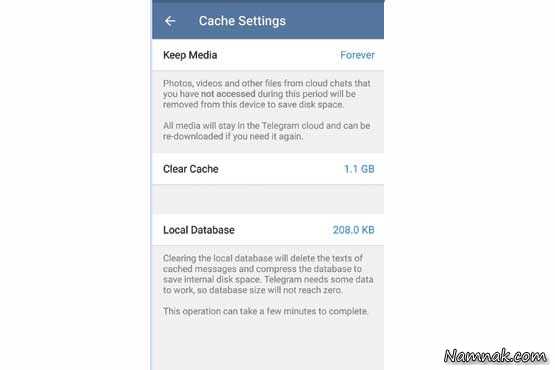
این مشکلات به دلیل پشتیبانی نکردن از قابلیت حذف اطلاعات دریافت شده در کانال بود و بسیاری از کاربران به خصوص کاربران دستگاه های اندرویدی که از ظرفیت ذخیره سازی محدودی روی دستگاه خود برخوردار بودند با مشکل کمبود فضای خالی روی دستگاه مواجه می شدند.
این مشکل به گوش سازندگان این نرم افزار رسیده و کاربران می توانند بدون دردسر و بدون نیاز به نرم افزارهای مدیریت فایل، حافظه کش و فایل های دانلودی توسط این برنامه را از روی دستگاه هوشمند خود پاکسازی کنند.
مدیریت Cache در نسخه جدید تلگرام به شما این امکان را می دهد اطلاعات موردنظر مربوط به هر کانال یا همه کانال ها را به راحتی حذف کرده و در صورت نیاز با مراجعه مجدد به کانال موردنظر، آنها را از سرورهای ابری تلگرامفراخوانی کنید.
این قابلیت در نسخه 3.3.2 تلگرام افزوده شده و برای سیستم عامل اندروید و آی او اس قابل استفاده است. برای بهره مندی از این قابلیت و پاکسازی حافظه کش نرم افزار به این روش عمل کنید:
1ـ ابتدا به یکی از لینک های زیر مراجعه کرده و نرم افزار تلگرام نصب شده روی دستگاه هوشمند خود را به جدیدترین نسخه به روزرسانی کنید:
Android:https://telegram.org/dl/android
iOS:https://telegram.org/dl/ios
2ـ نرم افزار را اجرا کرده و پس از مراجعه به منوی اصلی روی Settings فشار دهید.
3ـ اکنون با اسکرول کردن صفحه تنظیمات و مراجعه به بخش Cache Settings گزینه های مختلفی برای پاکسازی حافظه کش در اختیار شما قرار می گیرد.
4ـ شما می توانید با فشار روی گزینه Clear Cache و انتخاب هر یک از موارد دلخواه، عملیات پاکسازی حافظه را آغاز کنید.
(عملیات پاکسازی حافظه کش، فقط اطلاعات دریافت شده در حافظه را حذف می کند و این اطلاعات اعم از ویدئو، صوت، عکس و. در سرورهای ابری تلگرام موجود بوده و با دسترسی مجدد شما به کانال موردنظر دوباره فراخوانی شده و در اختیار شما قرار می گیرد.پس نگران از دست رفتن اطلاعات خود نباشید.)
نکته:در سیستم عامل آی او اس می توانید حافظه کش مرتبط با چت های فرد به فرد را نیز پاکسازی کرده و در سیستم عامل اندروید ، این پاکسازی محدود به کانال ها و سوپر گروه ها می شود.
نکته دیگری که باید به آن توجه داشته باشید مقدار مقابل گزینه Keep Media در صفحه تنظیمات حافظه است.
در این بخش می توانید مقادیر مختلفی همچون همیشه، یک هفته و یک ماه را انتخاب کنید که انتخاب گزینه های یک هفته و یک ماه موجب می شود تا اطلاعات ذخیره شده در حافظه کش به طور خودکار پس از مشاهده نکردن مجدد در مدت زمان مشخص شده، از روی دستگاه حذف شوند.
اگر کاربر ویندوز هستید، حتماً با این پیغام خطار برخورد کردهاید. اکثر کاربران با دیدن این صفحه سردرگم میشوند چرا که بدون هیچ اخطاری برروی صفحه ظاهر میشود و تنها راه ادامه کار Restart کردن سیستم عامل است. البته در ویندوز ویستا و 7 این صفحه بعد از چند ثانیه محو میشود و سیستم به صورت خودکار Restart میشود.
سیستم عامل ویندوز قابلیت برطرف کردن مشکلات نرمافزاری و سختافزاری را دارد، ولی بعضی از این مشکلات قابل تصحیح نیستند و برای رفع آنها باید سیستم دوباره راهاندازی شود. اگر خوششانس باشید، معمولاً یکبار با این صفحه روبرو میشود و با Reset شدن سیستم مشکل برطرف میشود. ولی معمولاً نمایان شدن صفحه آبی مرگ نشانه وجود مشکلات اساسی در ساختمان سیستم عامل و یا سختافزارهای کامپیوتر است.
سردرگمی کاربران از دیدن این صفحه معمولاً به این خاطر است که پیغامهای نشان داده شده کمی نامفهوم هستند و بعد از چند ثانیه نیز محو میشوند. در ادامه یاد میگیریم چطور پیغامهای خطای صفحه آبی مرگ را بخوانیم و از بعضی از آنها برای رفع مشکل کامپیوتر استفاده کنیم.
طریقه خواندن صفحه آبی مرگ
یک دستور خطای صفحه آبی مرگ برای سیستم عاملهای ویندوز XP، ویستا و 7 معمولاً از 4 قسمت تشکیل میشود و دارای اطلاعات تقریباً مفیدی در مورد خطای مورد نظر است.

بخش اول صفحه آبی مرگ تعداد خطاهای Stop را نشان میدهد. خطای Stop در حقیقت همان خطایی است که باعث نمایان شدن صفحه آبی مرگ میشود. این خطاها به صورت اعداد هگزادسیمال نمایش داده میشوند. خط بعدی یک متن انگلیسی در مورد خطاست و خط بعدی آن نیز فرم منطقی دستور خطا را نشان میدهد که در مثال زیر DRIVER_IRQI_NOT_LESS_OR_EQUAL است.

سه پاراگراف بعدی پیشنهادهایی برای برطرف کردن خطاست و معمولاً در انواع صفحههای آبی مرگ یکسان است. پاراگراف اول توصیه میکند که سیستم را Restart کنید. پاراگراف بعدی به شما پیشنهاد میکند که در مورد سالم بودن نرمافزارها و سختافزارهایی که جدیداً برروی ویندوز نصب شدهاند اطمینان حاصل کنید و اگر لازم است آخرین بهروزرسانیهای ویندوز را دریافت و نصب کنید.

پاراگراف بعدی در صورتی به شما کمک میکند که خطای سیستم اجازه بارگذاری یا همان "بالا آمدن" به سیستم عامل را ندهد. در این صورت بعد از Restart کردن کامپیوتر، باید دکمه f8 صفحه کلید را فشار دهید و سپس گزینه Safe Mode را انتخاب کنید. این گزینه باعث میشود تا سیستم عامل بدون اجزای اضافی خود نظیر بعضی نرمافزارها و سختافزارها که معمولاً علت بوجود آمدن خطای Stop هستند، بارگذاری شود.
قسمت سوم صفحه آبی مرگ میتواند بسیار مفید باشد. اگر فایل درایور یکی از سختافزار کامپیوتر عامل بوجود آمدن Stop Error باشد، نام و آدرس آن در این قسمت نوشته میشود. حتماً این آدرس را در جایی یادداشت کنید. در ادامه یاد میگیریم که چطور از این آدرس برای رفع مشکل استفاده کنیم.

قسمت بعدی در سیستم عاملهای مختلف متفاوت است. در سیستم عامل ویندوز XP این بخش اصطلاحاً "پورت دیباگ/Debug port" را نشان میدهد. وقتی Stop Error بوجود میآید، سیستم عامل اطلاعات داخل حافظه کامپیوتر را در یک فایل برروی هارددیسک و یا ابزار ذخیره دیگری ضبط میکند. اطلاعات پورت دیباگ نشان دهنده آدرس ذخیره این اطلاعات است.

در ویندوز ویستا و 7 این بخش از میزان اطلاعات ذخیره شده را به صورت درصد نشان میدهد و وقتی که درصد ذخیره حافظه به 100 برسد سیستم به صورت خودکار Restart میشود.
علل بوجود آمدن Stop Error
معمولاً علل بوجود آمدن این خطا را میتوان به 5 دسته تقسیم کرد:
1. خطاهای نرمافزاری در حین کار با ویندز: نرمافزارها و درایورهای سختافزاری که برروی سیستم عامل در حال اجرا هستند میتوانند علت به وجود آمدن Stop Error باشد.
2. خطاهای سختافراری در حین کار ویندوز: اگر یکی از سختافزار کامپیوتر شما در کار خود مشکلی داشته و یا عملکرد آن با سیستم عامل همخوانی نداشته باشد، سیستم عامل از کار افتاده و Stop Error نمایش داده میشود. همچنین اطلاعات کهنه و به روزنشده BIOS نیز میتواند عامل این خطا باشد.
3. خطاهای نصب (Installation): لحظه نصب سیستم عامل یکی از حساسترین لحظات کار کامپیوتر است. اگر ابزاری که با استفاده از آن سیستم عامل را نصب میکنید (نظیر سیدی یا دیویدی درایو) و یا هارددیسکی که سیستم عامل برروی آن نصب میشود در حین این عملیات دچار مشکلی شود، به احتمال زیاد با صفحه آبی مرگ روبرو میشوید.
4. خطاهای حین بارگذاری ویندوز: وقتی سیستم عامل بارگذاری یا اصطلاحاً "بالا میآید"، تمام اجزای مورد نیاز آن از هارددیسک برروی حافظه کپی میشود و این عملیات به ترتیب خاصی انجام میشود. اگر یکی از این اجزا دارای مشکلی باشد، ممکن است سیستم عامل دچار Stop Error شود و برای برطرف کردن آن نیز باید آن بخش از سیستم عامل را قبل از بارگذاری از کار انداخت.
5. خطاهای متناوب: آزاردهنده ترین نوع مشکلی که باعث بوجود آمدن Stop Error میشود! وجود آمدن مشکل در بخشی از سختافزارحافظه کامپیوتر، داغ شدن پردازشگر، سوختن ناگهانی یکی از سختافزار و یا حتی وجود کدهای خراب در خطوط برنامهنویسی نرمافزار چنین مشکلی را ایجاد میکند و برطرف کردن آنها نیز نیازمند تخصص در شناخت سیستم عامل است.
قدم اول برای برطرف کردن هر کدام از این مشکلات، یادداشت کردن اطلاعات مورد نیاز از صفحه آبی مرگ است. اگر سیستم عامل به صورت خودکار کامپیوتر را Restart میکند و شما فرصت دیدن این پیغام را ندارید، در ویندوز برروی My Computer (در ویندوز ویستا و 7 Computer) کلیک راست کنید، به Properties بروید، در ویندوز XP برروی پرونده Advanced و در ویندوز ویستا و 7 از نوار سمت چپ Advanced System Settings را انتخاب کنید.
سپس در بخش Startup and Recovery برروی Settings کلیک کنید. تیک گزینه Automatically Restart را بردارید و تنظیمات را دخیره کنید.
معمولاً بعد از نمایش صفحه آبی مرگ، سیستم عامل قبل از بارگذاری مجدد شما را به منوی Troubleshooting میبرد. در این منو میتوانید سیستم را به صورت Safe Mode بالا بیاورید. توصیه میشود، اگر این دفعه اولین است که چنین مشکلی رخ میدهد، گزینه Start Windows Noramlly را انتخاب کنید. اگر بازهم چنین مشکلی رخ داد در ادامه مطلب بخش برطرف کردن مشکلات متناوب ویندوز را مطالعه کنید.
1) برطرف کردم خطای نرمافزاری در حین کار ویندوز:
اگر بعد از Restart شدن سیستم، گزینه Safe Mode را انتخاب کردید، اولین کاری که باید انجام دهید، از کار انداختن نرمافزاری است که باعث بوجود آمدنStop Error میشود. اگر قبل از نمایان شدن صفحه آبی مرگ در حین نصب یک نرمافزار جدید با خطا روبرو شدهاید، به احتمال زیاد مشکل از همین برنامه است و در حالت Safe Mode میتوانید آن را پاک کنید.
در غیر این صورت میتوانید از System Restore ویندوز استفاده کنید و تنظیمات و برنامههای قدیمی تر ویندوز را جایگزین تنظیمات جدید کنید. برای اجرای System Restore در منوی Start به All Programs، Accessories، System Tools و System Restore بروید. در این ابزار یک تقویم مشاهده خواهید کرد که به شما آخرین زمانهایی که تغییرات اساسی در ویندوز به وجود آمده را نشان میدهد. سعی کنید آخرین باری که سیستم عامل به خوبی کار میکرده را انتخاب کنید و مراحل را ادامه دهید تا سیستم Restart شود و ویندوز بالا بیاید.

اگر یکی از درایورهای سختافزار عامل بوجود آمدن Stop Error است، پاک کردن، به روزرسانی و یا بازیابی نسخههای قدیمیتر آن میتواند مشکل را برطرف کند. برای انجام این کارها برروی My Computer کلیک راست کنید، در Properties در ویندوز XP برروی Hardware و در سیستم عامل ویستا یا 7 از نوار سمت چپ گزینه Device Manager را انتخاب کنید.
در این بخش سختافزار مورد نظر را انتخاب و برروی آن کلیک راست کنید و سپس به Properties بروید. در بین پروندهها Driver را انتخاب کنید.در این بخش میتوانید با کلیک برروی Roll Back Driver نسخه قدیمی و سالم درایور را بازیابی کنید و یا با کلیک برروی Uninstall آن را از سیستم پاک کنید. توجه کنید که نباید این کار را برای درایورهای کارت گرافیک و یا اجزای مادربورد انجام دهید. برای اینگونه سختافزار بهتر است از گزینه Roll Back استفاده کنید.

یک روش دیگر برای رفع مشکلات سختافزاری مربوط به Stop Error، این است که سختافزار مورد نظر را به طور موقتی از کار بیاندازید. به این صورت هر وقت که فکر میکنید مشکل برطرف شدهاست میتوانید بدون نیاز به نصب دوباره درایور آن را فعال کنید. برای این کار در لیست پنجره Device Manager برروی سختافزار مورد نظر کلیک راست کنید و گزینه Disable را انتخاب کنید. بعداً برای فعال ساختن دوباره میتوانید برروی گزینه Enable کلیک کنید.
اگر صفحه آبی مرگ به علت وجود مشکل در زمان بارگذاری ویندوز رخ میدهد، میتواند با استفاده از منوی System Configuration Utility از اجرای آن در زمان بالا آمدن ویندوز (Startup) جلوگیری کنید. برای استفاده از این ابزار از منوی Start گزینه Run را انتخاب کنید و MSCONFIG را تایپ کنید و Enter را بزنید. سپس به پرونده Startup بروید و برنامه مورد نظر را از لیست حذف کنید.

توجه داشته باشید که در این لیست، برنامههای اصلی سیستم عامل قرار ندارند و میتوانید بدون ترس از خراب کردن ساختار ویندوز هر برنامهای را از لیست حذف کنید. اکنون سیستم را Restart کنید تا تنظیمات اعمال شوند.
2) برطرف کردن مشکلات سختافزاری:
اگر Restart کردن سیستم عامل و گزینههای پیشین از نمایش صفحه آبی مرگ جلوگیری نمیکند، به احتمال زیاد یکی از سختافزار کامپیوتر شما دچار مشکل است. ابتدا سعی کنید به یادآورید کدام سختافزار آخرین بار روی کامپیوتر شما نصب شدهاست. سپس کامپیوتر را خاموش کنید و آن را از مادربورد و یا پورت USB جدا کنید. اگر این کار به رفع مشکل کمکی نمیکند، تست کردن حافظه کامپیوتر میتواند راه حل مشکل شما باشد.
ویندوز دارای ابزاری به نام Windows Memory Diagnostics است. این برنامه در ویندوز وجود دارد و میتوانید آن را از منوی Start، Accessories انتخاب کنید. اگر Stop Error اجازه بالا آمدن را به سیستم عامل نمیدهد، میتوانید از دیسکهای قابل بوت ویندوز استفاده کنید چرا که آنها نیز دارای چنین ابزاری هستند. اگر این ابزار مشکلی را در حافظه کامپیوتر شما شناسایی کردند، به احتمال زیاد لازم است یک حافظه جدید خریداری کنید. توجه کنید که تعویض حافظه بهتر است توسط یک فرد متخصص انجام شود.
3) برطرف کردن مشکلات فایلهای اصلی سیستم عامل
سیستم عامل ویندوز نسبت به وجود مشکل در فایلهای اصلی خود بسیار حساس است چرا که وجود مشکل در آنها معمولاً علامت وجود یک عامل مخرب نظیر ویروس در کامپیوتر است. سادهترین کار برای برطرف کردن این مشکل نصب یک ویندوز جدید است. راه حل سادهتری استفاده از ابزار Repair است. برای این کار سیدی یا دیویدی ویندوز را اجرا کنید و در منوی نصب گزینه Repair را انتخاب کنید. سپس سیستم عامل به صورت خودکار بخشهای مختلف خود را چک میکند و مشکلات آنها را برطرف میکند.
4) برطرف کردن مشکلات در حین نصب ویندوز
اگر در حین نصب ویندوز با صفحه آبی مرگ روبرو میشوید، یکی از سختافزارهایی که توسط برنامه نصب ویندوز مورد استفاده قرار میگیرد دارای مشکل اساسی است. این سختافزار میتواند درایو سیدی، دیویدی، حافظه و یا هارد دیسک کامپیوتر باشد و برای رفع مشکل آنها احتمالاً نیاز به تعویض آنها دارید.
البته شاید بتوانید با بهروزرسانی درایور آنها مشکلات به وجود آمده در حین ویندوز را برطرف کنید.
5) برطرف کردن مشکلات متناوب
یکی از دردسرسازترین مشکلات سیستم عامل مشکلات متناوبی است که به صورت کاملاً تصادفی رخ میدهد و هر نوع مشکلی از جمله سختافزاری و نرمافزاری میتواند عامل به وجود آمدن آن باشد.
اولین قدم برای حل این مشکلات Resart کردن سیستم و اجرای سیستم عامل در Safe Mode است و برطرف کردن مشکلاتی است که در بخشهای دیگر به آنها اشاره شد. اگر این مراحل نیز به شما در رفع مشکل کمک نکرد، نصب یک نسخه جدید ویندوز و یا کمک گرفتن از شرکت تولید کننده کامپیوتر آخرین گزینه برای رفع این مشکل است.
براساس گزارش ساينس الرت، اين افراد بدون وجود زبان برنامهنويسي و ابزار رسمي،توانستند ماشيني خلق كنند كه از توانايي انجام محاسبات با سرعت 10 هزار برابر بيشتر از هر ماشين محاسباتي ديگري برخوردار بود و در حقيقت طي فرايند ساخت اين ماشين، به عاملي براي آغاز تحول ديجيتال تبديل شدند. با اين همه نام اين 6 نفر به دليل جنسيتشان به مرور ناديده گرفته شد تا حدي كه امروزه بسياري اين افراد را نميشناسند.
بيشتر بخشهاي اين رايانه اوليه كه ENIAC نام داشت توسط مردان ساخته شد، اما برنامهنويسي آن به عهده 6 رياضيدان زن به نامهاي بتي جين جنينگز بارتيك، كتلين مكنالتي ماكلي آنتونلي، روث ليكترمن تيتلبام، فرانسس بيلاس اسپنس، مارلين وستكاف ملتزر و بتي اسنايدر هولبرتون بود. اين 6 زن رياضيداناني برجسته بودند كه براي انجام ماموريتي بزرگ، به فكر واداشتن يك ماشين،به استخدام دولت آمريكا درآمدند.
تنها كمكي كه اين افراد دريافت كردند پشتهاي از نقشههاي سيمكشي و امكان دسترسي هميشگي به رايانه اصلي بود،ماشيني كه كل فضاي يك اتاق را اشغال كردهبود و از هزار لوله خلاء، 70 هزار واحد مقاومت برق ،10 هزار خازن و پنج ميليون اتصال دستساز تشكيل شدهبود.
اين گروه 6 نفره در دو يا سه شيفت كاري هر 6 روز هفته كار ميكردند،كابلها و مدارها را ميان بخشهاي مختلف دستگاه جابهجا ميكردند، و گاه مجبور ميشدند براي تعمير يك نقص به درون ماشين بخزند. زماني كه دستگاه آماده شد نحوه كار با رايانه به مردان آموزش داده شد و زماني كه خبرنگاران براي تهيه گزارش به محل نگهداري از دستگاه وارد شدند، بيشتر آنها فكر كردند اين 6 زن مدلهايي هستند كه براي بهتر ديده شدن دستگاه آنجا ايستادهاند.
پس از پايان پروژه تقديرنامهاي به اين 6 رياضيدان اهدا شد اما پس از آن به عنوان عضو رسمي پروژه شناخته نشدند و حتي در روز افتتاح دستگاه نيز از آنها براي حضور در مراسم رسمي در كنار همكاران مردشان دعوت نشد.
طي 50 سال گذشته تقريبا هيچكس درباره مشاركت اين ن در ساخت اين رايانه اطلاعي نداشت اما در نهايت در سال 1997 تمامي آنها به تالار مشاهير فناوري افزوده شدند و در همان سال، هولبرتون جايزه آگوستا آدا لوولاك، يكي از معتبرترين جوايز مشاركت ن در علوم رايانهاي را دريافت كرد.
اكنون روز 15 فوريه به احترام اين 6 زن رياضيدان به عنوان روز ENIAC شناخته ميشود. در سال 2015 نيز مدرسه مهندسي نرمافزاري در سنفرانسيسكو به نام هولبرتون افتتاح شد. اگرچه اين ن در نهايت به شهرتي كه شايستگي آن را داشتند رسيدند،اما اين اولين و آخرين باري نخواهد بود كه دستاوردهاي ن در اين حوزه ناديده گرفته ميشود.
كارولين ليگتون بنيانگذار سازمان بينالمللي ن در فناوري ميگويد مردان در آن دوران در حقيقت نيت شومي نداشتهاند، عمل آنها تنها بازتابي از طرزفكر حاكم آن دوران بودهاست، طرزفكري كه امروز نيز با شدتي متفاوت همچنان وجود دارد. ترديدي وجود ندارد كه امروز نيز ن شگفتانگيزي در حوزه علوم و فناوري مشغول به كارند كه كسي آنها را نميشناسد.

بوذری اذعان داشته است: برند ایسوس از 10 سال پیش وارد بازار ایران شد و در حوزه های لپتاپ و رایانه های رومیزی، تلفن همراه، ساعت هوشمند و حتی روبات خانگی تولیداتی دارد».
این مدیر ایسوس در ایران، ارائه ی اطلاعات بیشتر را به زمان دیگری موکول کرده و گفته است جزئیات خط تولید یا مونتاژ و مدل کالای مورد بحث، پس از عملیاتی شدن تولید داخلی اعلام می شود.
به گفته وی، کمپانی ایسوس برای از بین بردن خطای انسانی و کاهش 50 درصدی مصرف انرژی، از خط تولیدی اختصاصی با 0 نوآوری بهره می برد. بنا بر اظهارات بوذری، این برند تایوانی در کشور تایوان مقام اول تجهیزات رایانه را دارد و در سال 2017 بیشتر بر بخش گیم متمرکز خواهد بود.
وقتی صحبت از کامپیوتر های بدون کیس یا AiO به میان میاید، تصور غریب به اتفاق افراد دستگاه هایی با ابعاد یک نمایشگر 21 اینچی و حتی بالاتر است که شاید راحتی لازم را برای برخی از کاربران به همراه نداشته و در مواردی که فضای کار لازم و کافی برای استفاده و نصب از این دستگاه ها وجود ندارد کاربران با مشکلات جدیدی مواجه میشوند.
اما ایسوس با توجه به نگاه متفاوت خود به نیازهای کاربران برای افرادی که نیاز به یک کامپیوتر بدون کیس دارند راه حل های متفاوتی را ارائه کرده است. یکی از جدید ترین محصولات ایسوس در رده کامپیوترهای بدون کیس ، ET1620 است که با توجه به ابعاد و بازار هدف، از طراحی متفاوتی نسبت به سایر محصولات در این رده برخوردار میباشد.

به گزارش پایگاه خبری فناوری اطلاعات برسام، ET1620 ایسوس یک کامپیوتر بدون کیس 16 اینچی با نمایشگر لمسی است و بدنه آن به صورتی طراحی شده است که در محدود ترین فضای کاری نیز بدون دردسر قابل استفاده میباشد. ابعاد و نوع طراحی ET1620 ،به کاربر این امکان را میدهد تا بتواند از دستگاه خود در هر محلی و شرایطی بهره مند شوند. ایسوس این کامپیوتر بدون کیس را با هدف قابلیت حمل و جابجایی آسان طراحی کرده است موضوعی که میتوان به سادگی با یک نگاه به ظاهر و مشخصات فنی ET1620 به آن پی برد.
این کامپیوتر بدون کیس به پردازنده Intel Celeron و پردازنده گرافیکی مجتمع اینتل مجهز شده است و حداکثر از 8 گیگابایت حافظه و 500 گیگابایت فضای ذخیره سازی نیز پشتیبانی میکند. نمایشگر LED این کامپیوتر از کیفیت مناسب برخوردار بوده و وضوح تصویر در این نمایشگر 15.6 اینچی با قابلیت لمس ده انگشتی 1366×768 پیکسل میباشد. کاربران برای اتصال لوازم و دستگاه های جانبی نیز با محدودیتی مواجه نخواهند بود. در کنار بدنه دستگاه دو پورت USB 3.0 ، اسلات کارت خوان و ورودی هدفون و میکروفون تعبیه شده است. پشت بدنه دستگاه نیز به دو پورت USB 2.0 ، خروجی HDMI و VGA و دو پورت COM مجهز میباشد تا تنوع امکانات اتصالی ET1620 را کامل کنند.

همان گونه که پیش تر بدان اشاره شد ET1620 یک دستگاه قابل حمل و سبک است و تنها 2 کیلوگرم وزن دارد که در مقایسه با بسیاری از لپتاپ های موجود در بازار نیز سبک تر میباشد. به علاوه وجود قابلیت VESA امکان اتصال این دستگاه را به دیوار و هر سطح دیگر میسر می سازد و پایه نگه دارنده آن نیز طراحی انعطاف پذیری دارد که این کار را بدون هیچگونه مشکلی برای شما امکان پذیر میسازد.
این موضوع این دستگاه را بیش از پیش برای مصارف تجاری ،مانند استفاده در بیمارستان ها، مراکز خرید ،اداره جات ، بانک ها، مراکز تجاری و غیره مناسب می نماید.
یکی از ویژگی های این کامپیوتر بدون کیس که نمی توان آن را نادیده گرفت ویژگی NFC است، که تبادل اطلاعات و فایل ها را میان ET1620 و هر دستگاه دیگری که ازNFC پشتیبانی میکند را به سرعت و سادگی امکانپذیر میسازد.
قابلیت Reliability Monitor در ویندوز ویستا با عنوان The Reliability and Performance Monitor معرفی شد. اما ویندوز 7 آن را از Performance Monitor جدا کرده و در قسمت جدیدی در Action Center قرار دادهاست. برای دسترسی به این ابزار به مسیر Control Panel\System and Security\Action Center بروید. در این قسمت با انتخاب Reliability میتوانید روی گزینه View reliability history کلیک کنید. در این قسمت میتوانید با نموداری روزانه و هفتگی میزان اطمینانپذیری سیستم را بررسی کنید.
ترفندهای ویندوز7,ترفندهای کامپیوتر,نرم افزار کامپوتر,اموزش ویندوز,آموزش شبکه کامپیوتر,اموزش تصویری اینترنت,آموزش زبان انگلیسی در اینترنت,دانلود رایگان اموزش اینترنت,اکس پی,اموزش نصب ویندوز 7,اموزش اینترنت,آموزش ویندوز7اموزش کامپیوتر سخت افزار, ترفندهای جالب ویندوز 7 - ترفند کامپیوتر آکا
2- انتخاب پوشههای مختلف با استفاده از تیک زدن
راه مرسوم انتخاب کردن چند پوشه بهطور همزمان درگ کردن یا استفاده از کلید Ctrl یا Shift است. اما راه دیگر استفاده از تیک زدن پوشهها است (Check Box). برای فعال کردن امکان تیک زدن در ویندوز اکسپلورر از منوی Tools گزینه Folder Option را انتخاب کنید (یا با زدن دکمه Organize گزینه Folder and Search Options را انتخاب کنید). در تب View گزینه Use check boxes to select items را فعال کنید.
3- انتقال پنجرهها به نمایشگرهای مختلف
یکی از قابلیتهای ویندوز 7 در سیستمهایی با چند نمایشگر امکان انتقال پنجرهها از یک نمایشگر به نمایشگر دیگر است. برای این کار کافی است از کلیدهای [Windows]+[Shift]+[Left] و [Windows]+[Shift]+[Right] برای انتقال پنجرهها به نمایشگر چپ و راست انتخاب کنید.
4- تغییر نام همزمان فایلها
در ویندوز 7 امکان تغییرنام فایلهای مختلف بهصورت همزمان وجود دارد. برای این کار کافی است پوشهها یا فایلهای مورد نظر خود را انتخاب کنید و کلید F2 را فشاردهید. به این ترتیب شمارهها بهصورت خودکار به انتهای نامها اضافه میشود.
5- وضع قوانین
اگر مجبور هستید کامپیوتر خود را با کابران دیگری بهاشتراک بگذارید که نباید امکان نصب و دسترسی به برخی برنامهها و سرویسها را داشته باشند، میتوانید از قابلیت AppLocker در ویندوز 7 استفاده کنید. با استفاده از این قابلیت میتوانید برای هر چیزی که متعلق به یک ناشر خاص، مثلاً مایکروسافت باشد، قوانینی تعیین کنید و اجازه دسترسی به آن برنامهها و سرویسها را به کاربران بدهید. برای این کار روی منوی Start کلیک، عبارت GPEDIT.MSC را تایپ کرده و کلید Enter را بزنید. در ادامه به این مسیر Computer Configuration > Windows Settings > Security Settings > Application Control Policies > AppLocker بروید. در این قسمت میتوانید در این باره به وضع قوانین بپردازید.
تکناز : در سیستم عامل جدید شرکت مایکروسافت» به نام ویندوز 8» قابلیتها و امکانات متعدد جدیدی به چشم میخورد. ممکن است کار با آنها در نگاه اول برای کاربران سخت به نظر برسد، در صورتی که رابط کاربری ویندوز 8» بسیار نیز کاربرپسند است. در این ترفند قصد داریم به معرفی 10 نکته و ترفند برای آشنایی بیشتر با ویندوز 8» بپردازیم.
1. خاموش کردن دستگاه
خاموش کردن کامپیوتر در ویندوز 8 مقداری متفاوت از قبل است. برای این کار بایستی در نمایه Metro، نشانگر ماوس را بر روی دکمه Start در گوشه سمت چپ صفحه ببرید و سپس Settings را انتخاب کنید. در سمت راست، منویی ظاهر خواهد شد که شما میتوانید با مراجعه به Power، اقدام به خاموش کردن دستگاه کنید.
2. تبدیل درجه حرارت به سانتیگراد
در برنامه مربوط به آبوهوای موجود در نمایه Metro که با عنوان Weather مشخص شده است، به طور پیشفرض درجه هوا با واحد فارنهایت مشخص شده است. در صورتی که دوست دارید دما با سانتیگراد نمایش داده شود، کافی است کلیدهای ترکیبی Windows + C را فشار داده و به Settings بروید. در این قسمت میتوانید تغییرات لازم را اعمال نمایید.
3. عبور سریع از Lock Screen
در نمایه Metro ویندوز 8» صفحهای به نام Lock Screen تعبیه شده است (ترفندستان) که پیش از ورود به ویندوز نمایش داده میشود. در صورتی که از صفحه نمایش لمسی استفاده میکنید با کشیدن انگشت خود بر روی صفحه میتوانید از این صفحه عبور کنید. همچنین با استفاده از دوبار کلیک ماوس و یا فشردن کلید Enter کیبورد نیز میتوانید صفحه Lock Screen را رد کنید.
4. جستجوی سریع
در صورتی که قصد جستجوی محتویات کامپیوتر را دارید و در صفحه آغازین نمایه Metro حضور دارید کافی است شروع به تایپ عبارت مورد نظر خود کنید. خواهید دید که صفحه جستجو ظاهر میگردد.
5. مشاهده برنامههای مورد علاقه به هنگام جستجو
در قسمت جستجو، لیستی از همه برنامههای نصب شده به چشم میخورد. برای ویرایش این لیست میتوانید به Control Panel رفته، بر روی منوی Search در سمتراست صفحه کلیک کرده و برنامههای مورد علاقه خود را به آن منتقل کنید.
6. باز نمودن Task Manager
در ویندوز 8» نیز به مانند ویندوزهای قبلی با فشردن کلیدهای ترکیبی Ctrl+Shift+Esc میتوانید به Task Manager ویندوز دسترسی داشته باشید.
7. راهاندازی مجدد Windows Explorer
در ویندوز 8» به مانند ویندوزهای قبلی امکان بستن کامل سرویس Windows Explorer یا explorer.exe وجود ندارد. با این حال شما میتوانید پس از مراجعه به Task Manager و انتخاب Windows Explorer بر روی دکمه Restart موجود در Task Manager کلیک کنید تا این سرویس از نو راهاندازی شود.
8. باز نمودن سریع منوی File History
شما میتوانید برای مشاهده تاریخچه هر فایل از قابلیت File History در ویندوز 8» استفاده کنید. این قابلیت این امکان را فراهم میکند تا فایل خود را به نسخه قبلی آن بازگردانی کنید. برای این کار در هر پوشه، برای دسترسی سریع به File History میتوانید از سه دکمه پایین صفحه استفاده کنید. این دکمهها امکان بازگردانی فایل انتخابی را فراهم میکنند
9. پیشنمایش پشتیبان فایلها
فایلهای Backup یا پشتیبان برخی فایلها که توسط قابلیت File History فراهم شده است، به صورت تصاویر کوچک نمایش داده میشود. کافی است آیکن آنها را انتخاب نمایید تا محتویات آنها قابل مشاهده شود.
10. افزودن برنامههای دیگر به صفحه آغازین نمایه Metro
شما میتوانید علاوه بر برنامههایی نظیر Weather و News، برنامههای دیگری را نیز به صفحه آغازین نمایه Metro اضافه کنید. برای این کار کافی است نام برنامه را جستجو کرده و پس از نمایش نتایج جستجو بر روی آن راستکلیک نموده و Pin را انتخاب نمایید. برای این که این برنامه از این قسمت حذف شود، میتوانید مجدد راستکلیک کرده و Unpin را انتخاب نمایید.

درباره این سایت